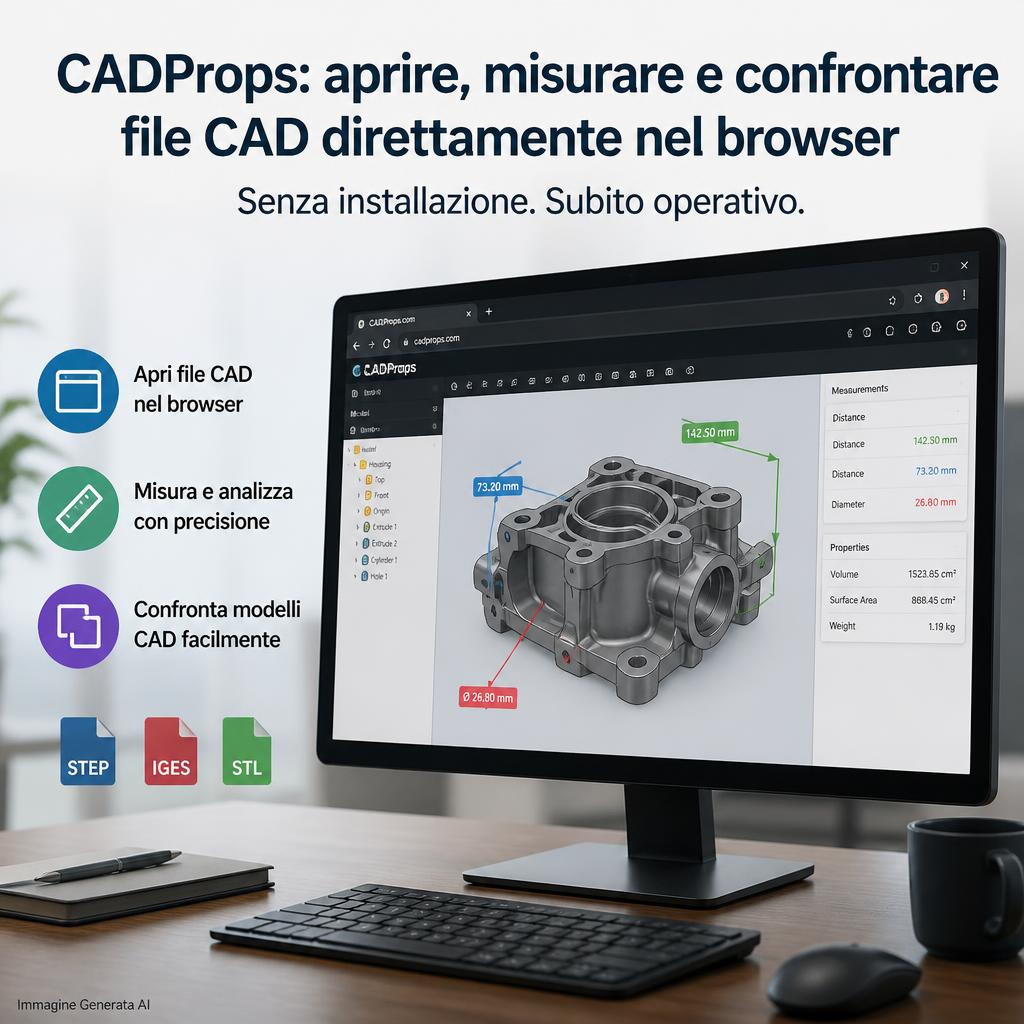
Aprire rapidamente un file STEP ricevuto da un fornitore, controllare l’ingombro di un componente SolidWorks, verificare il volume di un modello o confrontare due revisioni CAD sono operazioni che normalmente richiedono un software compatibile con il formato ricevuto. CADProps propone un approccio differente: spostare una parte di queste attività nel browser, senza richiedere l’installazione del CAD originale e, per le principali funzioni di visualizzazione, misura e conversione, senza rendere obbligatoria la creazione di un account. Il progetto è sviluppato da un team che dichiara di avere sede a Singapore e si presenta soprattutto come strumento per operazioni di controllo, ispezione e conversione relativamente rapide. Non è quindi un sistema CAD parametrico alternativo a SolidWorks, CATIA, Siemens NX, Autodesk Inventor o software analoghi: non offre la cronologia delle feature, gli schizzi parametrici o le normali funzioni di modellazione di questi ambienti. La distinzione è importante perché visualizzare correttamente la geometria di un file e ricostruire il modello CAD che l’ha generata sono due problemi molto diversi.
Dal file CAD alla visualizzazione Web
Quando un modello viene caricato, CADProps lo elabora sul server, interpreta la geometria e genera una rappresentazione utilizzabile dal visualizzatore Web. Per file basati su geometria CAD B-Rep, come STEP e IGES compatibili, il sistema può utilizzare la geometria matematica per alcune proprietà, mentre per la visualizzazione interattiva viene comunque prodotta una rappresentazione tessellata. Questo permette di ruotare il componente, selezionare elementi, sezionarlo e interagire con la geometria senza dover eseguire nel browser l’intero programma CAD che ha creato il modello.
La distinzione tra B-Rep e mesh è uno dei punti tecnicamente più importanti per capire ciò che il servizio può e non può fare. In una Boundary Representation un solido viene descritto attraverso superfici, spigoli, vertici e relazioni topologiche. Un cilindro può quindi rimanere matematicamente un cilindro con un determinato raggio. In un file STL, invece, la stessa superficie viene approssimata con triangoli: aumentando il numero dei triangoli la rappresentazione può diventare visivamente molto accurata, ma non torna a essere la superficie analitica originale.
Per questo CADProps dichiara esplicitamente di trattare in modo diverso le misure ricavate dalla geometria B-Rep e quelle ottenute dalle mesh. È una differenza sostanziale, non soltanto terminologica. Un diametro calcolato da una superficie cilindrica CAD può derivare dalla definizione geometrica dell’elemento; una distanza scelta manualmente sulla rappresentazione tessellata resta invece legata alla mesh utilizzata per la visualizzazione.
Quali formati supporta
Alla fine di settembre 2026 la documentazione di CADProps indica il supporto a un insieme piuttosto ampio di formati neutri, mesh e nativi. Tra questi figurano STEP/STP, IGES/IGS, STL, OBJ, 3MF, GLB/glTF, SolidWorks SLDPRT e SLDASM, Siemens NX PRT, Autodesk Inventor IPT e IAM, CATIA V5 CATPart e CATProduct, Parasolid X_T, ACIS SAT e JT quando la geometria contenuta è leggibile. Per gli assiemi nativi che fanno riferimento a file esterni, come SLDASM, IAM e CATProduct, può essere necessario creare un archivio ZIP contenente il file principale e tutte le dipendenze mantenendo i percorsi relativi.
| Famiglia | Esempi | Tipo di geometria/trattamento | Limiti principali |
|---|---|---|---|
| CAD neutro | STEP, STP | B-Rep quando valida | Qualità dipendente dalla geometria contenuta |
| CAD neutro | IGES, IGS | Superfici o solidi | Superfici aperte possono non avere volume |
| CAD nativo | SolidWorks SLDPRT/SLDASM | Conversione verso B-Rep | Compatibilità dipendente dalla versione; assiemi con riferimenti |
| CAD nativo | NX PRT | Conversione verso B-Rep | PRT può identificare formati differenti |
| CAD nativo | Inventor IPT/IAM | Conversione verso B-Rep | Assiemi da fornire con dipendenze |
| CAD nativo | CATIA V5 CATPart/CATProduct | Conversione verso B-Rep | Non tutte le versioni o varianti sono garantite |
| Kernel CAD | Parasolid X_T, ACIS SAT | Solidi leggibili | X_B e SAB non risultano abilitati |
| Visualizzazione tecnica | JT | Solidi leggibili | JT composto solo da mesh non validato |
| Mesh | STL, OBJ | Triangoli | Proprietà geometriche approssimate |
| Mesh/package | 3MF | Mesh con unità e struttura | Non equivale a un modello CAD parametrico |
| Visualizzazione 3D | GLB, glTF | Mesh/scena | Non conserva una feature tree CAD |
| Disegno 2D | DWG, DXF | Workflow dedicato | Non deve essere confuso con un viewer DWG 3D completo |
Il supporto di un’estensione non significa automaticamente che qualsiasi file prodotto con quell’estensione verrà importato correttamente. Nei formati CAD nativi entrano in gioco la versione del software, il contenuto effettivo del documento, le dipendenze esterne e le caratteristiche supportate dal convertitore. CADProps avverte infatti che un’estensione riconosciuta non rappresenta una garanzia di elaborazione.
DWG e DXF costituiscono un caso separato
DWG e DXF meritano una precisazione perché nella documentazione del servizio compaiono accanto ai formati tridimensionali, ma vengono elaborati attraverso un flusso specifico per i disegni 2D. Il viewer dichiarato è destinato a model space, paper space, layout, layer e comuni entità bidimensionali come linee, polilinee, archi, circonferenze, ellissi e testi. Sono disponibili selezione, filtri, misure di base e ritaglio della vista, mentre un DWG modificato non viene riscritto necessariamente come DWG: l’esportazione delle modifiche viene indicata verso DXF o SVG.
Questo significa che “supporto DWG” non va interpretato come equivalenza funzionale con AutoCAD o con un sistema capace di ricostruire qualsiasi oggetto proprietario, proxy object, stile di stampa o modello tridimensionale contenuto in un DWG complesso. Il servizio dichiara di segnalare gli elementi non supportati o omessi.
Misurare un CAD non significa semplicemente leggere ciò che appare sullo schermo
CADProps offre il calcolo delle dimensioni complessive, dell’area superficiale, del volume e, impostando una densità, della massa stimata. Anche qui è necessario distinguere i diversi tipi di dato. Le dimensioni X, Y e Z indicate dal servizio rappresentano un axis-aligned bounding box, cioè l’estensione del modello rispetto agli assi del sistema di coordinate sorgente. Non sono necessariamente “lunghezza, larghezza e altezza” nel senso intuitivo. Ruotando lo stesso oggetto rispetto agli assi, i valori del bounding box possono cambiare pur rimanendo invariata la geometria del componente.
Per i modelli B-Rep validi, CADProps dichiara di utilizzare Open CASCADE per calcolare proprietà come superficie e volume. Il volume viene fornito soltanto quando la geometria può essere interpretata come solido chiuso valido. Una superficie aperta non viene automaticamente trasformata in un solido e l’assenza del volume non viene sostituita con uno zero: è una scelta corretta dal punto di vista tecnico perché “volume uguale a zero” e “volume non calcolabile” hanno significati differenti.
Per alcune geometrie analitiche il sistema può inoltre identificare bordi circolari, pareti cilindriche e fori semplici. Un foro cilindrico passante o un foro cieco con fondo piano può essere classificato e misurato; configurazioni più complesse, come fori a gradini, intersezioni o fondi conici, possono invece non essere riconosciute automaticamente.
B-Rep e mesh: perché le misure non hanno la stessa affidabilità
La differenza diventa particolarmente importante per STL e OBJ, due formati molto diffusi nella stampa 3D. Un STL non contiene normalmente una definizione standard dell’unità fisica. Una coordinata pari a 25 può rappresentare 25 mm, 25 pollici o un’altra unità a seconda di come il file è stato esportato e interpretato. CADProps tratta le mesh STL e OBJ con proprie assunzioni operative, ma invita a verificare almeno una dimensione conosciuta prima di utilizzare i risultati.
Anche il volume di una mesh dipende dalla qualità della triangolazione e dalla sua chiusura. Se un modello presenta buchi, normali incoerenti, superfici sovrapposte o shell problematiche, il valore può essere indisponibile o scarsamente significativo. Una mesh molto grossolana può inoltre produrre un volume leggermente differente da quello del modello CAD che l’ha generata, soprattutto in presenza di superfici curve.
Convertire STL in OBJ non risolve questo problema. Il risultato continua a essere costituito essenzialmente da triangoli. Allo stesso modo, trasformare una mesh in un formato visualizzabile da un CAD non ricrea automaticamente schizzi, estrusioni, raccordi, vincoli e feature parametriche originali. Mesh e CAD parametrico rimangono quindi concetti distinti, anche quando possono essere visualizzati nello stesso ambiente.
Volume e peso: il materiale non viene “indovinato” dal file
Il calcolo della massa utilizza il volume del modello e una densità indicata dall’utente. I preset dei materiali devono quindi essere considerati valori di riferimento, non certificati del materiale realmente utilizzato. Un componente con volume geometrico noto non pesa automaticamente quanto indicato dal sistema se la lega, il polimero, la percentuale di fibra, la porosità o la densità reale differiscono dal valore impostato.
Per la stampa 3D questa distinzione è particolarmente importante. Un modello FFF non viene necessariamente prodotto pieno: infill, numero di pareti, top e bottom layer e strutture interne modificano la quantità di materiale reale. Il volume CAD pieno è quindi utile come proprietà geometrica, ma non coincide automaticamente con il consumo di filamento calcolato da uno slicer. Analogamente, nei processi metallici il volume geometrico moltiplicato per la densità nominale può fornire una stima teorica, ma non sostituisce una valutazione del processo o la pesatura del componente finito.
Confrontare due revisioni CAD
Una funzione interessante è il confronto tra due modelli. CADProps permette una comparazione visiva per diversi formati e, per due STEP costituiti da solidi chiusi validi, aggiunge il calcolo delle differenze solide. Il sistema distingue il materiale presente soltanto nel modello A, quello presente soltanto nel modello B e la geometria comune.
Questa funzione può essere utile, per esempio, quando un cliente invia una nuova revisione di un componente senza spiegare esattamente cosa è stato modificato. Rimane però una limitazione fondamentale: CADProps non esegue automaticamente la registrazione geometrica dei due modelli. Il confronto utilizza le coordinate sorgente. Due parti geometricamente identiche ma salvate con sistemi di riferimento differenti possono quindi apparire diverse nel confronto booleano. L’opzione di centratura utilizzata per visualizzare i modelli non equivale a un algoritmo di allineamento geometrico.
La documentazione indica inoltre una tolleranza booleana di riferimento di 0,001 mm per il calcolo delle differenze. Questa cifra non deve essere interpretata come accuratezza metrologica della macchina che produrrà il componente e, soprattutto, non costituisce una tolleranza di produzione o una certificazione dimensionale. Il sistema confronta geometrie digitali; non misura un pezzo fisico.
Un file CAD non contiene automaticamente le tolleranze di produzione
Questo è uno dei rischi più comuni nell’utilizzo di viewer semplificati. Misurare un diametro di 10,000 mm nella geometria non significa sapere se il componente debba essere realizzato a 10 ±0,1 mm, 10 H7 o secondo un’altra prescrizione. Tolleranze dimensionali e geometriche, finitura superficiale, materiale, trattamenti e altre specifiche possono essere riportate nel disegno tecnico o attraverso PMI/MBD, e non sono necessariamente ricavabili dalla semplice forma tridimensionale visualizzata.
CADProps stesso raccomanda di non utilizzare le misure del viewer come sostituto della documentazione di controllo. Per un controllo preliminare o per verificare un ingombro il sistema può essere sufficiente; per accettare una fornitura, definire una lavorazione CNC o eseguire un controllo qualità occorre sapere esattamente quale informazione del modello è stata importata e quale no.
Conversione tra formati: utile, ma non neutrale in senso assoluto
Il servizio mette a disposizione varie conversioni. Tra i percorsi documentati figurano SolidWorks verso STEP, Siemens NX verso STEP, Inventor verso STEP, CATIA verso STEP, Parasolid X_T verso STEP, ACIS SAT verso STEP e JT compatibile verso STEP. STEP può essere convertito in IGES e in diversi formati mesh o di visualizzazione come STL, OBJ, 3MF, glTF e GLB; IGES può essere convertito in STEP, mentre sono disponibili anche conversioni tra STL e OBJ.
Una conversione completata senza errori non certifica però l’equivalenza ingegneristica dei due file. I dati nativi di un CAD possono contenere struttura dell’assieme, nomi, colori, attributi, metadati, riferimenti, feature proprietarie e informazioni che non hanno un equivalente diretto nel formato di destinazione. Passando da STEP a STL si verifica inoltre una trasformazione concettuale precisa: superfici CAD analitiche vengono tessellate in triangoli. Il risultato può essere perfettamente adeguato alla stampa 3D, ma non è più la stessa rappresentazione matematica.
Per un file destinato alla produzione è quindi prudente riaprire il risultato nel software che lo utilizzerà, controllare le unità, verificare almeno alcune quote note, confermare il numero dei componenti e controllare le regioni geometriche funzionalmente importanti.
Assiemi: vedere qualcosa non significa aver caricato tutto
Gli assiemi nativi costituiscono un altro caso nel quale una visualizzazione apparentemente corretta può trarre in inganno. Un file SolidWorks SLDASM, per esempio, può contenere riferimenti a numerosi SLDPRT esterni. Se questi componenti non vengono forniti insieme all’assieme, il sistema non può ricostruire ciò che non è contenuto nel pacchetto.
CADProps propone per questo l’utilizzo di archivi ZIP che includano il file principale e le dipendenze mantenendo la struttura relativa. Se mancano componenti, il sistema dichiara di lasciare visibile l’incompletezza. Di conseguenza dimensioni, area, volume o massa si riferiscono soltanto alla geometria effettivamente caricata. Una schermata 3D plausibile non costituisce quindi da sola la prova che l’assieme sia completo.
Elaborazione batch ed esportazione CSV
Per attività ripetitive è disponibile anche un sistema batch. La documentazione descrive l’elaborazione di gruppi fino a dieci file per produrre una tabella con stato di elaborazione, dimensioni, superficie, volume, densità, massa, unità e segnalazioni, esportabile in CSV. Un file che non può essere elaborato non viene semplicemente escluso dal risultato, ma mantiene una riga con lo stato del processo.
È una funzione potenzialmente utile in preventivazione, gestione di piccoli archivi tecnici o preanalisi di componenti ricevuti da un cliente. Non va però confusa con un sistema PLM o PDM: non vengono gestite automaticamente distinte base aziendali, cicli di revisione, approvazioni, configurazioni o workflow di engineering change.
Limiti dimensionali e funzioni che dipendono dallo strumento
Un altro dettaglio da non generalizzare riguarda la dimensione massima dei file. Alla data del 27 settembre 2026 alcune pagine generali del servizio indicano upload fino a 50 MiB per file, mentre strumenti specifici, come confronto e batch, riportano ancora limiti di 10 MiB per file. Non esiste quindi un unico limite da attribuire indistintamente a tutte le operazioni. È preferibile verificare il valore mostrato dall’interfaccia nel momento in cui si utilizza uno specifico strumento.
Lo stesso principio vale per i formati. Un formato può essere visualizzabile ma non convertibile in tutte le direzioni, oppure supportare proprietà differenti. CATIA CGR e 3DXML, Parasolid X_B e ACIS SAB, ad esempio, non risultano tra i formati pubblicamente abilitati nella matrice di compatibilità esaminata.
Il punto più delicato: cosa accade ai file caricati
Per i modelli industriali la questione della riservatezza può essere più importante delle funzioni del viewer. CADProps dichiara che i file vengono elaborati sui server del servizio e non esclusivamente all’interno del browser. Nella modalità guest, la copia utilizzata dal workspace ha normalmente una durata temporanea — la documentazione indica un’ora come valore predefinito — e può essere cancellata prima attraverso l’interfaccia.
Questo però non significa che ogni copia del file venga automaticamente eliminata dopo un’ora. La policy pubblicata da CADProps specifica che per ogni upload accettato, sia guest sia effettuato da un utente autenticato, viene conservata separatamente una copia privata dell’originale destinata a supporto e diagnostica. Questa copia non ha una scadenza automatica e rimane disponibile all’operatore finché non viene rimossa manualmente. La cancellazione del file dal workspace o dalla libreria dell’account non elimina automaticamente questa copia. Il servizio indica un indirizzo di supporto attraverso il quale richiederne la rimozione.
Per un modello generico o non riservato può essere un compromesso accettabile. Per file coperti da NDA, proprietà intellettuale sensibile, componenti non ancora presentati sul mercato, informazioni soggette a controllo delle esportazioni o disegni di clienti che vietano l’upload su piattaforme esterne, questo aspetto dovrebbe invece essere valutato prima dell’invio. Non è un problema specifico della geometria CAD o del funzionamento del viewer: è una decisione di gestione dei dati.
La documentazione di sicurezza precisa inoltre che il servizio non dichiara crittografia end-to-end né una certificazione generale di sicurezza. La connessione HTTPS protegge il trasferimento durante la comunicazione, ma non equivale a crittografia end-to-end del contenuto né definisce da sola come vengono protetti storage, backup e accesso amministrativo.
Account, libreria e condivisione
Le operazioni principali possono essere eseguite anche senza account, mentre l’accesso autenticato aggiunge una libreria privata e funzionalità di condivisione. La policy consultata indica per la libreria un limite complessivo di 200 MB e 100 file, con scadenza dei file salvati dopo 90 giorni dall’ultima attività effettiva sul file. Questi valori sono caratteristiche operative dichiarate dal servizio e possono naturalmente cambiare con l’evoluzione della piattaforma.
I modelli possono inoltre essere condivisi mediante snapshot accessibili attraverso un link con durata di 7 o 30 giorni e, opzionalmente, una password. Il destinatario può visualizzare e misurare il modello nel browser. Un link senza password può però essere aperto da chiunque ne entri in possesso; anche quando è protetto, la condivisione non può impedire completamente a chi visualizza il modello di effettuare screenshot o estrarre informazioni già caricate nel proprio browser.
Dove CADProps può essere realmente utile
Il campo di utilizzo più convincente non è quello della sostituzione del CAD professionale, ma delle attività che avvengono intorno al CAD. Un responsabile acquisti può voler controllare l’ingombro di un componente prima di inviarlo a preventivazione; un tecnico può ricevere uno STEP sul portatile senza avere il proprio CAD disponibile; un operatore di stampa 3D può voler controllare se un STL è chiuso e quale sia il suo ingombro; un commerciale tecnico può verificare rapidamente il modello inviato da un cliente; un ufficio tecnico può confrontare due STEP per individuare una modifica evidente.
In questi casi eliminare l’installazione di un’applicazione dedicata e utilizzare un unico viewer per diversi formati può essere comodo. Il vantaggio diminuisce invece quando servono editing parametrico, definizione delle tolleranze, simulazione, CAM, gestione completa delle revisioni, MBD/PMI avanzato, certificazione metrologica o trattamento di documentazione estremamente riservata.
| Utilizzo | CADProps può essere adatto? | Principale cautela |
|---|---|---|
| Aprire rapidamente uno STEP | Sì | Verificare unità e corpi caricati |
| Controllare dimensioni indicative | Sì | Bounding box ≠ tolleranza |
| Calcolare volume di un solido STEP valido | Sì | Verificare validità e unità |
| Stimare la massa | Sì | Densità impostata dall’utente |
| Confrontare due revisioni STEP | Sì | Nessun allineamento automatico |
| Controllare una mesh STL | Sì | Misure e volume dipendono dalla mesh |
| Ricreare un CAD parametrico da STL | No | La mesh non contiene la feature tree |
| Modificare un progetto parametrico complesso | No | Non è un CAD authoring completo |
| Certificare dimensionalmente un componente | No | Il viewer non è uno strumento metrologico |
| Gestire un PLM/PDM aziendale | No | Mancano i workflow tipici di questi sistemi |
| Caricare progetti industriali confidenziali | Da valutare | Upload server-side e copia privata conservata |
Un viewer tecnico, non un sostituto del sistema CAD
La parte interessante di CADProps è quindi meno spettacolare ma più concreta: riunire nel browser operazioni che spesso richiedono l’apertura di software differenti o l’intervento dell’ufficio tecnico. Visualizzazione, proprietà geometriche, semplici misure, confronto, conversione e batch CSV possono ridurre l’attrito quando lo scopo è comprendere rapidamente cosa contiene un file.
La stessa documentazione del servizio, tuttavia, contiene numerosi avvertimenti che vale la pena conservare anche nell’utilizzo professionale. Una mesh rimane un’approssimazione; la geometria non definisce automaticamente le tolleranze; un assieme incompleto può produrre proprietà incomplete; una conversione riuscita non equivale alla validazione per la produzione; due modelli non allineati non possono essere confrontati geometricamente in modo affidabile; una massa calcolata dipende dalla densità impostata. A questi limiti tecnici si aggiunge la gestione dei file caricati, che per progetti riservati dovrebbe essere esaminata prima dell’utilizzo.
Il risultato è uno strumento che può avere senso come viewer e utility CAD Web, soprattutto quando serve effettuare un controllo veloce senza installare il software originale. Il suo valore dipende però dalla capacità dell’utente di capire quale geometria sta osservando e quale tipo di misura sta ottenendo. Nel CAD, infatti, poter leggere un numero è soltanto il primo passaggio: bisogna anche sapere da quale rappresentazione è stato calcolato e se quel numero risponde realmente alla domanda tecnica che si sta ponendo.
Questo articolo è stato redatto con il supporto di strumenti di intelligenza artificiale (AI).