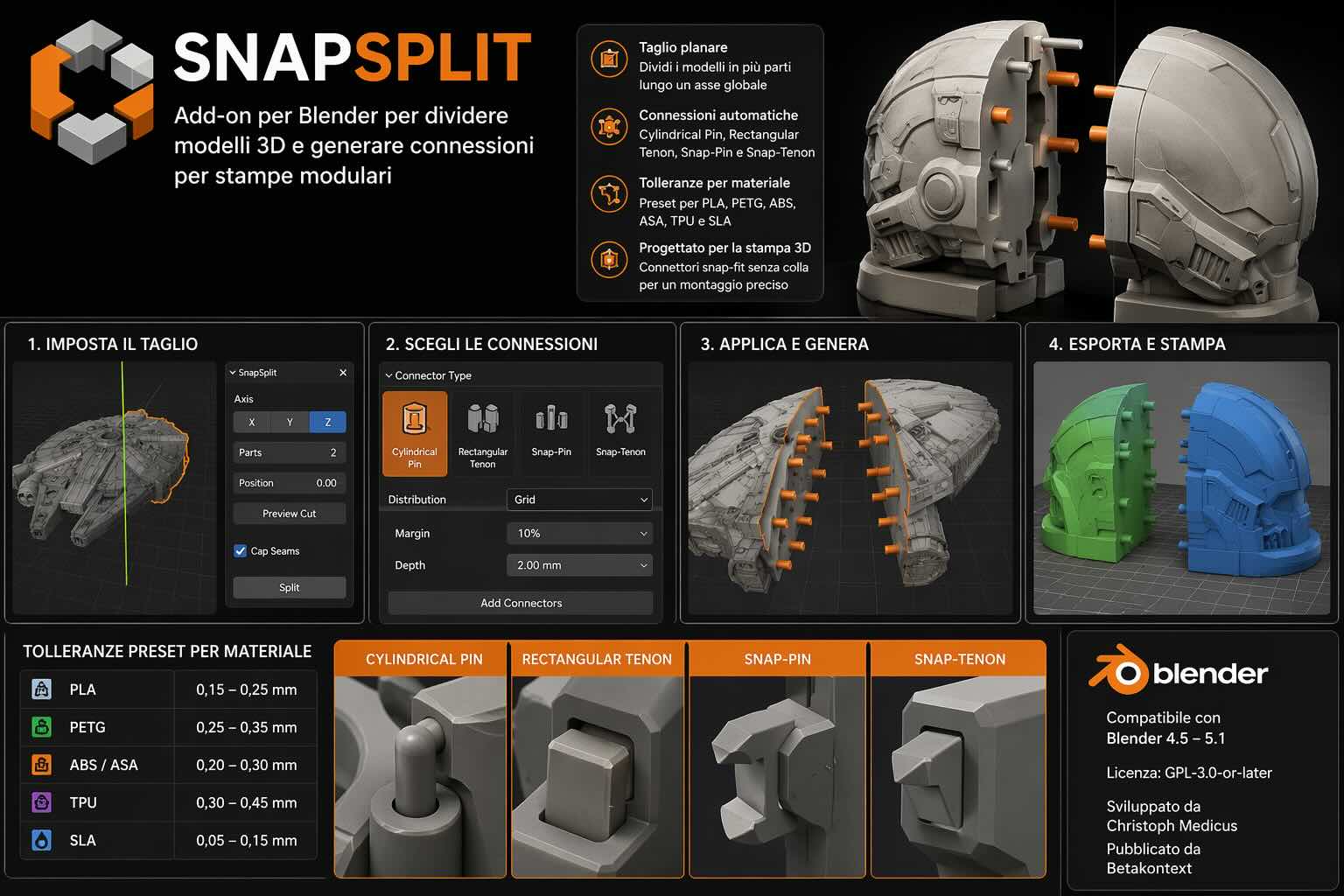
Dividere un modello grande è facile, ricomporlo correttamente molto meno
SnapSplit, add-on per Blender sviluppato dal berlinese Christoph Medicus, arriva alla versione 0.1.6 con un aggiornamento particolarmente orientato alla preparazione di modelli destinati alla stampa 3D. Il software nasce per affrontare un problema molto comune: suddividere un oggetto più grande del volume di costruzione della stampante in più parti e creare automaticamente geometrie di collegamento che permettano di ricomporlo dopo la stampa. Tagliare una mesh con un piano è infatti relativamente semplice; progettare i giunti, definire il corretto gioco tra maschio e femmina, distribuirli sulle superfici di taglio e assicurarsi che le operazioni booleane non distruggano la mesh richiede invece molto più lavoro. SnapSplit automatizza proprio questa parte del processo e con la versione 0.1.6 aggiunge giunti a coda di rondine, varianti snap-fit, connettori completamente personalizzati e anteprima live, oltre a una gestione più robusta delle geometrie cave.
La novità è interessante soprattutto perché Blender, pur essendo uno strumento estremamente potente per modellazione e mesh editing, non nasce come software CAD parametrico specificamente dedicato alla progettazione per additive manufacturing. Operazioni che in un ambiente meccanico possono essere costruite attraverso feature, accoppiamenti e quote devono spesso essere gestite attraverso mesh e modificatori. SnapSplit cerca di costruire sopra Blender un workflow più diretto per chi produce statue, cosplay, miniature di grandi dimensioni, props, contenitori, stampi o altri modelli che devono essere suddivisi prima della produzione.
Come funziona SnapSplit
Il principio operativo è semplice. L’utente seleziona una mesh, sceglie il numero di parti e imposta la posizione del piano di taglio. SnapSplit effettua quindi una suddivisione planare lungo uno degli assi globali e può chiudere automaticamente le superfici generate dal taglio.
Successivamente vengono create le connessioni. Il programma genera una geometria maschio su una delle due parti e una cavità corrispondente sull’altra utilizzando operazioni booleane. Le connessioni possono essere distribuite lungo la linea di giunzione, organizzate in una griglia oppure collocate individualmente con un clic.
Il workflow può essere sintetizzato così:
mesh originale → piano di taglio → parti separate → generazione dei connettori → operazioni booleane → esportazione STL/OBJ/3MF
È un processo relativamente semplice dal punto di vista concettuale, ma la qualità finale dipende in larga misura dalla geometria di partenza. SnapSplit stesso raccomanda di lavorare con mesh manifold, prive di intersezioni problematiche e con trasformazioni applicate correttamente.
La coda di rondine arriva nella versione 0.1.6
La principale novità meccanica è il supporto ai Dovetail Connector, cioè collegamenti a coda di rondine. La geometria era già presente nella roadmap del progetto e viene ora integrata sia nella forma semplice sia nella variante Snap-Dovetail.
La coda di rondine differisce da un normale pin cilindrico perché non serve soltanto ad allineare due pezzi. La sezione trapezoidale limita anche il movimento in una direzione, permettendo di creare un collegamento più vincolato.
In un assemblaggio stampato in 3D questo può essere utile quando è necessario:
- guidare con precisione lo scorrimento tra due parti;
- impedire la separazione in una determinata direzione;
- distribuire il carico su una superficie maggiore rispetto a un piccolo pin;
- ottenere un assemblaggio smontabile senza ricorrere necessariamente a colla o viti.
Non significa però che una coda di rondine sia sempre la soluzione migliore. Su geometrie molto sottili può richiedere più materiale attorno alla connessione e la direzione di montaggio deve essere accessibile. Un cilindro può invece risultare più semplice quando serve soltanto un riferimento geometrico per incollare due pezzi.
Snap-Dovetail aggiunge una deformazione elastica al collegamento
La variante snap introduce elementi progettati per deformarsi durante l’inserimento e tornare successivamente verso la posizione originale, creando un aggancio meccanico.
I collegamenti snap-fit sono molto interessanti nella stampa 3D perché possono eliminare adesivi e minuteria, ma richiedono una progettazione più attenta rispetto a un semplice incastro.
La parte elastica deve deformarsi abbastanza da superare la geometria di ritenzione senza raggiungere una deformazione permanente o rompersi. Questo comportamento dipende fortemente dal materiale e dall’orientamento di stampa.
PLA, PETG, ABS, TPU e resine fotopolimeriche possono reagire in modo radicalmente differente alla stessa geometria. Un snap realizzato in PLA può essere rigido e relativamente fragile; PETG tende normalmente a sopportare meglio deformazioni elastiche ripetute; TPU introduce un comportamento molto più morbido; una resina rigida può invece fratturarsi se il giunto viene progettato con una flessione eccessiva.
SnapSplit semplifica quindi la creazione della geometria, ma non elimina la necessità di valutare meccanica del materiale e direzione degli strati.
La vera novità è probabilmente il Custom Connector
La caratteristica più flessibile della 0.1.6 è la possibilità di utilizzare un’altra mesh come Custom Connector. Invece di essere limitato alle forme integrate nell’add-on, l’utente può progettare una propria geometria e utilizzarla come base per il collegamento.
Questo amplia notevolmente le possibili applicazioni. Un connettore personalizzato può essere:
- asimmetrico, per impedire di montare due parti nel verso sbagliato;
- dotato di una forma specifica per trasferire coppia;
- progettato per seguire una superficie particolare;
- compatibile con una connessione già esistente;
- realizzato per incorporare magneti o altri elementi;
- sviluppato per stampi riutilizzabili;
- progettato intorno a esigenze specifiche di cosplay o prop making.
SnapSplit scala la mesh selezionata in larghezza, lunghezza e profondità e utilizza la stessa logica booleana impiegata per i connettori standard.
La possibilità di utilizzare un oggetto arbitrario come connettore trasforma quindi l’add-on da raccolta di incastri predefiniti a framework per generare automaticamente coppie maschio-femmina partendo da geometrie create dall’utente.
Una mesh personalizzata non diventa automaticamente un buon connettore
La maggiore libertà introduce però anche maggiore responsabilità progettuale. SnapSplit può creare la cavità complementare, ma non può stabilire automaticamente se la forma scelta sia meccanicamente sensata.
Un connettore può presentare sottosquadri impossibili da assemblare, pareti troppo sottili, concentrazioni di tensione o geometrie incompatibili con l’orientamento scelto per la stampa.
Una forma complessa potrebbe inoltre aumentare enormemente il numero di triangoli coinvolti nelle operazioni booleane, rendendo il calcolo meno stabile.
La possibilità di usare qualsiasi mesh non deve quindi essere interpretata come garanzia che qualsiasi mesh possa diventare un incastro affidabile.
L’anteprima live riduce il numero di tentativi
La versione 0.1.6 estende anche la live preview alla regolazione dei connettori. In precedenza una delle difficoltà tipiche era modificare i parametri, generare l’operazione e solo successivamente rendersi conto che il connettore era troppo vicino al bordo, troppo grande oppure mal distribuito.
Ora l’utente può visualizzare direttamente l’effetto delle regolazioni mentre modifica geometria e posizione.
Per un oggetto irregolare questo è particolarmente utile. La superficie di taglio di una statua, per esempio, può contenere zone molto sottili nelle quali un pin grande eliminerebbe quasi completamente la parete residua.
L’anteprima permette di spostare il collegamento prima di applicare definitivamente le operazioni booleane.
Non modifica l’accuratezza fisica della stampa, ma migliora la precisione del posizionamento progettuale e riduce il numero di iterazioni necessarie in Blender.
Posizionamento automatico o manuale
SnapSplit offre tre approcci principali alla distribuzione dei giunti. La disposizione lungo la seam line è utile per superfici relativamente lunghe e strette. La modalità grid permette di distribuire più connettori su una superficie di taglio ampia. Il posizionamento individuale tramite clic offre invece il massimo controllo.
L’ultima opzione diventa particolarmente importante per modelli organici o pareti con spessori variabili.
Supponiamo di dividere una grande maschera per cosplay. Una griglia regolare potrebbe collocare un pin proprio nella zona corrispondente a una cavità interna o vicino a un bordo sottile. Il posizionamento manuale permette invece di scegliere una regione con maggiore quantità di materiale.
Nella 0.1.6 lo sviluppatore ha ampliato le opzioni di regolazione proprio per offrire maggiore controllo su dimensioni, snap e posizione dei collegamenti.
Il gioco tra le parti è il vero parametro critico
Due geometrie CAD perfettamente complementari non possono normalmente essere stampate e assemblate senza un certo clearance, cioè un gioco dimensionale.
Se un pin ha diametro esattamente uguale al foro, le deviazioni dimensionali della macchina, la sovraestrusione e la rugosità superficiale possono impedire completamente l’inserimento.
SnapSplit include quindi profili di tolleranza legati al materiale.
| Materiale | Gioco indicativo per lato |
|---|---|
| PLA | 0,15-0,25 mm |
| PETG | 0,25-0,35 mm |
| ABS / ASA | 0,20-0,30 mm |
| TPU | 0,30-0,45 mm |
| SLA | 0,05-0,15 mm |
Questi valori sono preset orientativi, non tolleranze garantite. L’utente può modificarli manualmente.
È un punto molto importante: il materiale da solo non determina l’accoppiamento finale.
La tolleranza dipende anche dalla stampante
Due utenti che stampano lo stesso connettore in PLA possono ottenere risultati differenti. Entrano in gioco diametro dell’ugello, altezza layer, flow, temperatura, accelerazioni, compensazione XY, orientamento del pezzo e qualità della calibrazione.
Nella stampa a resina il comportamento è ancora diverso: esposizione, blooming e post-curing possono modificare le dimensioni delle cavità.
Il preset deve quindi essere considerato un punto di partenza.
Per un progetto importante è normalmente più efficace stampare un piccolo test coupon contenente diversi giochi, per esempio 0,15, 0,20, 0,25 e 0,30 mm, e scegliere quello che produce l’accoppiamento desiderato sulla macchina e sul materiale reali.
Fit scorrevole, fit stretto e snap-fit non richiedono lo stesso gioco
Anche la funzione del collegamento modifica la tolleranza desiderata.
Un pin utilizzato soltanto per allineare due pezzi che verranno incollati può avere un leggero gioco e facilitare l’assemblaggio.
Un collegamento removibile deve evitare un attrito eccessivo ma limitare il movimento.
Uno snap-fit richiede invece una relazione precisa tra interferenza e flessibilità.
Non esiste quindi una singola “tolleranza corretta per PLA”.
La scelta dovrebbe tenere conto contemporaneamente di processo, materiale e funzione meccanica.
Gli oggetti cavi erano uno dei casi più problematici
Un’altra parte importante della 0.1.6 riguarda il taglio e la chiusura di mesh cave.
Un semplice piano che divide una geometria piena crea una sezione che può essere chiusa facilmente con una superficie. Su un oggetto cavo il risultato è più complesso: devono essere preservate parete esterna e interna senza riempire accidentalmente l’intera cavità.
SnapSplit introduce una maggiore sensibilità alle geometrie precedentemente svuotate, comprese quelle realizzate attraverso il Boolean Modifier standard di Blender.
La funzione Cap Seams cerca di riconoscere questo caso e chiudere soltanto le pareti laterali generate dal taglio, mantenendo vuoto l’interno.
È particolarmente utile per modelli che devono rimanere leggeri o per stampi e contenitori.
Hollowing e splitting non sono operazioni equivalenti
L’ordine delle operazioni può influenzare fortemente il risultato.
Un workflow può essere:
mesh piena → hollowing → split → cap delle pareti
oppure:
mesh piena → split → hollowing di ciascuna parte
I due metodi non producono necessariamente la stessa topologia.
SnapSplit è stato migliorato proprio per gestire meglio il primo scenario, molto comune quando l’utente utilizza Solidify o operazioni booleane prima di dividere il modello.
Rimane comunque importante controllare il risultato finale visualmente.
Lo stesso sviluppatore raccomanda di verificare dopo il taglio che tutte le parti contengano effettivamente poligoni validi.
Le booleane sono potenti, ma dipendono dalla qualità della mesh
Il cuore geometrico del sistema utilizza operazioni booleane: union per incorporare il connettore maschio e difference per creare la cavità complementare.
Le booleane su mesh triangolate possono fallire in presenza di superfici autointersecanti, normali incoerenti, triangoli degeneri o pareti con spessore nullo.
Per questo SnapSplit raccomanda di verificare preventivamente il modello anche attraverso il 3D Print Toolbox di Blender, controllando almeno manifoldness, thin walls e intersections.
L’add-on automatizza il processo, ma non sostituisce la pulizia della mesh.
È una distinzione importante quando vengono utilizzati modelli ottenuti da scansione 3D o da generatori AI, che possono contenere topologie molto meno regolari rispetto a un modello progettato manualmente.
Applicare le trasformazioni è fondamentale
La documentazione insiste inoltre su Ctrl + A → Apply All Transforms.
In Blender un oggetto può apparire grande 100 mm pur conservando internamente una scala diversa da 1. Se un add-on genera un connettore utilizzando le dimensioni dell’oggetto, trasformazioni non applicate possono produrre risultati inattesi.
Rotazione e scala devono quindi essere consolidate prima del taglio e dopo modifiche significative.
Il problema diventa ancora più importante nella stampa 3D, dove Blender deve essere configurato con un sistema di unità coerente. SnapSplit raccomanda Metric, Unit Scale 1.000 e Length Adaptive.
STL, OBJ e 3MF rimangono formati di esportazione normali
Dopo la preparazione, le parti possono essere esportate attraverso i normali strumenti Blender in STL, OBJ o 3MF.
L’add-on non introduce quindi un formato proprietario necessario allo slicer.
Nel caso del 3MF lo sviluppatore raccomanda comunque di verificare attentamente scala e unità.
Questo è un problema storico del passaggio tra software 3D e stampa: STL non contiene un’unità di misura esplicita e molti programmi assumono millimetri, mentre Blender internamente utilizza una propria rappresentazione delle unità.
Un modello geometricamente corretto ma importato con una scala 1:1000 rimane inutilizzabile finché l’errore non viene individuato.
Coda di rondine o pin cilindrico: quale scegliere
I nuovi connettori non rendono obsolete le opzioni precedenti.
| Collegamento | Uso più naturale |
|---|---|
| Pin cilindrico | allineamento semplice |
| Tenone rettangolare | orientamento e trasferimento di coppia |
| Dovetail | guida e ritenzione in una direzione |
| Snap-Pin | assemblaggio senza colla |
| Snap-Tenon | aggancio orientato |
| Snap-Dovetail | guida + ritenzione elastica |
| Custom Connector | geometrie specializzate |
Un pin cilindrico può ruotare nel proprio foro se utilizzato singolarmente. Un tenone rettangolare elimina questo grado di libertà. Una coda di rondine aggiunge una forma di vincolo geometrico contro la separazione trasversale.
La scelta dovrebbe essere fatta in funzione delle forze che l’assemblaggio dovrà sopportare, non soltanto dell’aspetto del connettore.
La direzione dei layer rimane critica per i collegamenti a scatto
SnapSplit genera una buona geometria digitale, ma le proprietà del connettore fisico dipendono dall’orientamento di stampa.
Un piccolo braccio snap realizzato con gli strati perpendicolari alla direzione della flessione può separarsi lungo le linee interlayer molto prima di raggiungere la deformazione prevista dal modello.
La stessa feature orientata diversamente può essere sensibilmente più resistente.
È uno dei classici esempi in cui progettare per stampa 3D non coincide semplicemente con progettare una forma tridimensionale.
Per collegamenti destinati a molti cicli di apertura e chiusura è quindi opportuno eseguire prove reali, soprattutto con FFF.
La coda di rondine può ridurre la necessità di colla, ma non sempre eliminarla
Una coda di rondine ben calibrata può mantenere insieme due sezioni attraverso l’incastro geometrico. Per statue, scenografie o modelli statici può anche essere sufficiente.
Se il componente deve sopportare carichi strutturali importanti, vibrazioni o cicli ripetuti, l’accoppiamento può essere utilizzato principalmente per allineare le parti mentre un adesivo, una vite o un’altra soluzione trasferisce il carico permanente.
L’espressione “glue-free connector” descrive quindi una possibilità offerta dall’add-on, non una garanzia universale che qualsiasi modello possa funzionare senza adesivo.
Custom Connector apre anche possibilità per i magneti
Una delle applicazioni più naturali delle geometrie personalizzate riguarda alloggiamenti destinati a magneti.
Un utente può progettare un connettore che includa cavità cilindriche o rettangolari per magneti al neodimio e utilizzare SnapSplit per replicarlo lungo la seam.
L’incastro geometrico può assicurare l’allineamento mentre i magneti mantengono unite le sezioni.
È una soluzione particolarmente interessante per modelli espositivi, props o accessori che devono essere smontati frequentemente.
Anche in questo caso è necessario lasciare un gioco adeguato e considerare le tolleranze reali del magnete e della stampa.
La suddivisione di un modello cambia anche la sua resistenza
Il motivo iniziale per dividere un oggetto è spesso semplicemente il volume di stampa, ma la posizione del piano di taglio dovrebbe essere scelta anche in funzione dei carichi.
Una giunzione crea inevitabilmente una discontinuità.
Dividere una parte nel punto sottoposto alla massima flessione può risultare molto meno favorevole che spostare il piano in una regione meno sollecitata.
Lo stesso vale per l’aspetto estetico. Una seam attraverso un volto o una superficie lucida può richiedere più post-processing rispetto a una separazione nascosta lungo un bordo naturale della geometria.
SnapSplit rende più semplice generare il taglio e i collegamenti, ma la scelta del punto di divisione rimane una decisione progettuale.
La versione 0.1.6 rende più visibile il rapporto con la community
Una parte delle nuove funzioni nasce direttamente dai suggerimenti degli utenti. Nel forum Blender Artists, per esempio, erano state richieste sia una preview più dinamica dei connettori sia la possibilità di utilizzare geometrie personalizzate. Lo sviluppatore ha incorporato entrambe nella nuova versione.
Questo modello di sviluppo è coerente con la struttura del progetto. SnapSplit è pubblicato con licenza GNU General Public License, il codice è disponibile pubblicamente e Medicus invita altri sviluppatori a creare fork e proporre modifiche.
Esiste anche una distribuzione commerciale attraverso Superhive, utile per sostenere lo sviluppo, ma il progetto rimane open source.
Non va quindi interpretato come un software proprietario chiuso che richiede necessariamente un acquisto per accedere al codice.
Compatibilità con Blender 4.5-5.2
La documentazione corrente indica test effettuati su diverse versioni di Blender comprese tra la serie 4.5 LTS e 5.2 LTS.
L’add-on viene installato attraverso il normale sistema delle estensioni e compare nel pannello N della 3D View.
La compatibilità dichiarata deriva dai test dello sviluppatore e non significa necessariamente che ogni futura build intermedia di Blender sia automaticamente supportata.
Il progetto è ancora giovane, come indica anche la numerazione 0.1.6, e può quindi evolvere rapidamente.
L’interfaccia arriva a 20 lingue
La nuova release amplia inoltre la localizzazione dell’interfaccia a 20 lingue. È una funzione secondaria dal punto di vista geometrico ma coerente con l’obiettivo dichiarato di rendere Blender più accessibile anche agli utenti che lo impiegano principalmente per preparare modelli per la stampa.
L’add-on organizza inoltre automaticamente le Collection generate durante il workflow, riducendo l’accumulo di oggetti temporanei e rendendo più leggibile la scena.
Su progetti suddivisi in molte parti questo tipo di housekeeping può diventare sorprendentemente importante: una scena contenente decine di cutter, copie, parti e connettori non correttamente organizzati diventa rapidamente difficile da modificare.
SnapSplit non trasforma Blender in un CAD parametrico
È utile chiarire anche ciò che l’add-on non fa.
Le connessioni vengono costruite attraverso mesh e booleane. Non si ottiene automaticamente un albero parametrico equivalente a quello di Fusion, SolidWorks, FreeCAD o altri CAD meccanici.
Questo significa che modifiche radicali alla geometria originale dopo il taglio possono richiedere di rigenerare parte del workflow.
La nuova live preview riduce questo limite durante la fase di configurazione, ma SnapSplit rimane uno strumento inserito nella logica di modellazione di Blender.
Per sculture, mesh organiche e modelli provenienti da scanning questa può essere esattamente la scelta ideale. Per un componente meccanico completamente parametrico con decine di quote e vincoli, un CAD tradizionale può continuare a essere più appropriato.
Dove SnapSplit può essere particolarmente utile
Le applicazioni più naturali sono quelle nelle quali la mesh è già pronta ma deve essere resa producibile:
- statue più grandi del volume della stampante;
- caschi e armor per cosplay;
- props;
- modelli architettonici;
- grandi miniature;
- contenitori personalizzati;
- sculture ottenute da scansione;
- stampi riutilizzabili;
- elementi decorativi modulari.
In questi casi ricreare manualmente pin e cavità per dieci o venti sezioni può richiedere molto tempo e aumentare la possibilità di errori.
Automatizzare il procedimento permette di concentrare il lavoro sulle decisioni più importanti: dove dividere, quale tipo di giunto utilizzare e quanto gioco assegnare.
La funzione più importante della 0.1.6 è la libertà progettuale
Le code di rondine sono una novità immediatamente visibile, ma probabilmente non rappresentano il cambiamento più importante.
La combinazione tra Custom Connector e live preview riduce molto il carattere rigido del sistema. L’utente non deve più scegliere soltanto tra un piccolo catalogo di forme previste dallo sviluppatore: può modellare il proprio elemento e utilizzare SnapSplit per automatizzare le operazioni ripetitive necessarie a trasformarlo in una connessione utilizzabile.
L’add-on si sposta quindi dal concetto di “strumento che taglia un modello e aggiunge pin” verso quello di sistema generale per costruire giunzioni su mesh destinate alla stampa 3D.
Rimane un progetto relativamente giovane, sviluppato in larga parte nel tempo libero dal suo autore, e richiede ancora una mesh di partenza corretta e verifiche dopo le operazioni booleane. Ma la versione 0.1.6 affronta alcuni dei punti che limitavano maggiormente le release precedenti: più libertà nella forma dei giunti, migliore gestione dei corpi cavi e feedback visivo durante la progettazione.
Per chi utilizza Blender come strumento principale per preparare modelli organici e di grandi dimensioni alla stampa 3D, SnapSplit può quindi ridurre una delle fasi più ripetitive del lavoro senza tentare di sostituire né lo slicer né un CAD meccanico completo. Automatizza precisamente ciò che il nome suggerisce: dividere la mesh e progettare il modo in cui quelle parti torneranno insieme dopo la stampa.
Questo articolo è stato redatto con il supporto di strumenti di intelligenza artificiale (AI).