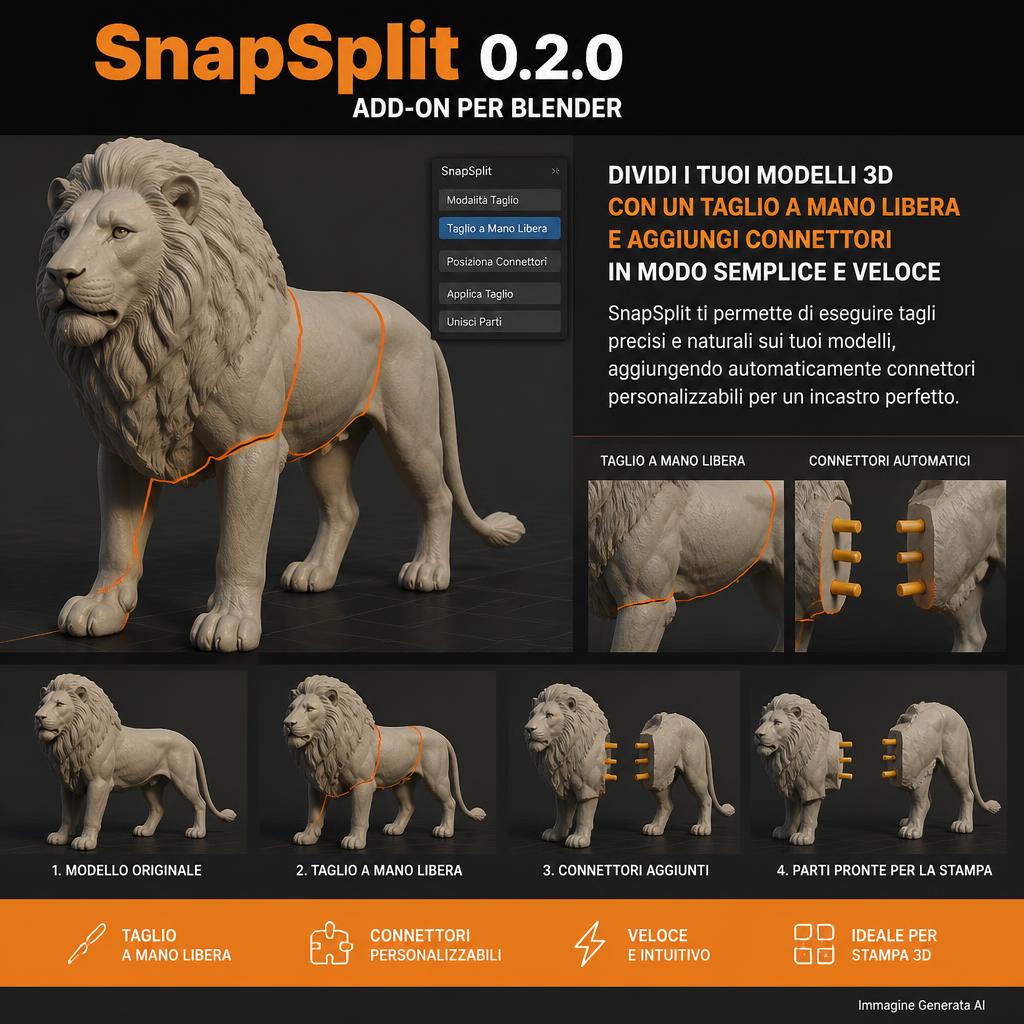
SnapSplit, l’add-on per Blender che permette di dividere modelli tridimensionali e aggiungere connettori per il successivo assemblaggio, arriva alla versione 0.2.0 con un cambiamento concreto nel modo di selezionare le aree da separare. La nuova funzione Freehand Cut consente di disegnare con il mouse una traccia sulla vista del modello e di utilizzarla per definire una sezione da tagliare. La release è stata descritta da 3Druck il 16 ottobre 2026 ed è documentata direttamente nel repository GitHub del progetto Betakontext, sviluppato da Christoph Medicus.
Non è la prima volta che SnapSplit viene trattato: Stamparein3D aveva già presentato il progetto nell’aprile 2026 e analizzato la versione 0.1.6 il 22 settembre. Questa nuova notizia riguarda quindi esclusivamente le modifiche della 0.2.0 e i miglioramenti intervenuti dopo quella versione, non la scoperta di un software fino a oggi sconosciuto.
Il problema di dividere un modello destinato alla stampa
Una stampante con un volume di costruzione limitato può produrre anche un oggetto più grande del proprio piano, purché il modello venga suddiviso in pezzi separati. Questa operazione richiede però più della semplice intersezione fra una mesh e un piano. Bisogna chiudere le superfici tagliate, scegliere una disposizione che limiti i supporti, costruire connettori compatibili e prevedere l’orientamento dell’assemblaggio. Un taglio in una posizione geometricamente comoda può essere meccanicamente sfavorevole; per esempio, può attraversare una parete sottile, un incavo o una zona soggetta a flessione.
SnapSplit raggruppa in Blender le funzioni necessarie a svolgere parte di questo lavoro. Il programma può dividere una mesh, creare superfici di chiusura e generare coppie di geometrie complementari, come pin e fori, tenoni, code di rondine e varianti snap-fit. Le connessioni vengono realizzate mediante operazioni booleane, mentre l’utente mantiene il controllo su dimensioni, margini, giochi e posizionamento.
Che cosa cambia con Freehand Cut
Nelle versioni precedenti, la suddivisione principale era basata su piani associati agli assi o impostati tramite i controlli dell’add-on. La versione 0.2.0 aggiunge una modalità nella quale l’operatore traccia un segmento nella vista tridimensionale e osserva una previsione del taglio prima di applicarlo. Il software usa la traccia per determinare un piano e selezionare le regioni interessate, evidenziando i contorni di sezione.
È fondamentale distinguere questa funzione da un vero taglio curvilineo arbitrario. La documentazione ufficiale chiarisce che Freehand Cut produce ancora una sezione planare: la traccia tracciata a mano serve a definirne posizione e orientamento e a selezionare le zone locali coinvolte. Non crea una superficie di separazione che segue esattamente, nello spazio, ogni curva disegnata dal mouse. Parlare di «taglio a mano libera» è corretto come descrizione dell’interazione, ma non deve far pensare a una geometria di taglio completamente libera.
La preview usa un codice di colori per distinguere i contorni selezionati da quelli non selezionati e le sezioni non valide. L’utente può confermare l’operazione oppure annullarla senza modificare la mesh originale. Dopo un taglio riuscito, il programma crea nuovi oggetti e nasconde l’originale, che rimane disponibile. Questo facilita il confronto fra il modello di partenza e i risultati della divisione.
Un controllo specifico per gli oggetti cavi
Quando un modello contiene un guscio con spessore, il taglio genera generalmente due contorni: uno esterno e uno interno. Chiudere soltanto il contorno esterno può trasformare la geometria in un corpo non desiderato oppure creare una superficie che invade la cavità. SnapSplit introduce una gestione delle sezioni che riconosce, quando la topologia lo consente, il rapporto fra bordi interni ed esterni.
Il comando Cap seams during split può quindi costruire le pareti necessarie a chiudere la sezione mantenendo vuoto l’interno. Questa funzione è utile per caschi, sculture alleggerite, modelli architettonici e contenitori, ma non equivale a una riparazione automatica e universale di qualsiasi mesh. Il risultato dipende dalla presenza di sezioni chiuse e riconoscibili. Su geometrie che contengono intersezioni, bordi aperti o elementi molto sottili occorre verificare il risultato prima dell’esportazione.
I limiti dichiarati della 0.2.0
Il progetto documenta alcune restrizioni importanti. Freehand Cut richiede una mesh attiva in Object Mode, priva di modificatori da applicare, shape keys e altre strutture incompatibili con l’operatore. Inoltre non supporta una nuova divisione diretta di oggetti che contengono già specifici metadati di cucitura SnapSplit. Quei metadati servono a identificare le relazioni fra pezzi e non devono essere rimossi soltanto per forzare una nuova operazione.
Non tutte le sezioni generate a mano libera possono ricevere connettori in modo automatico. Il software deve riconoscere una relazione univoca fra le due parti, trovare superfici chiuse e verificare la compatibilità delle trasformazioni. La documentazione richiede, fra l’altro, che certe cuciture siano state chiuse durante la creazione del taglio: chiuderle in un secondo momento non riproduce necessariamente lo stato richiesto dal sistema di validazione.
Sono limitazioni da considerare in un flusso di lavoro reale. Un modello molto grande potrebbe dover essere spezzato ripetutamente, mentre la versione corrente rende più semplice alcuni tagli iniziali rispetto a una sequenza arbitraria e illimitata di suddivisioni. Chi deve organizzare decine di pezzi dovrebbe pianificare la struttura del modello e conservare versioni intermedie.
Connettori, tolleranze e assemblaggio
Il sistema continua a supportare pin cilindrici, tenoni rettangolari, code di rondine, connettori a scatto e geometrie personalizzate progettate dall’utente. Le coppie di collegamento vengono aggiunte e sottratte alle due parti, producendo un elemento maschio e la sede corrispondente. La novità integrata nel percorso delle versioni successive alla 0.1.6 comprende anche la possibilità di scambiare rapidamente i ruoli di pin e foro durante il posizionamento.
La documentazione propone giochi iniziali per lato di 0,20 millimetri con PLA, 0,30 con PETG, 0,25 con ABS e ASA, 0,35 con TPU e 0,10 con resina SLA. Si tratta di impostazioni di partenza dell’add-on, non di tolleranze che garantiscono un incastro corretto su tutte le stampanti. Un gioco troppo ridotto può impedire il montaggio; uno eccessivo può lasciare il componente instabile. Direzione degli strati, calibrazione dimensionale e orientamento dei connettori influiscono in misura determinante.
Nei componenti che devono sopportare carichi, la forma della connessione va scelta in base alle sollecitazioni. Un singolo perno cilindrico controlla il posizionamento ma non impedisce necessariamente la rotazione. Un tenone rettangolare può vincolare meglio l’orientamento, mentre una coda di rondine limita la separazione in una direzione. Gli snap-fit introducono anche una deformazione elastica controllata, che può essere incompatibile con un materiale rigido o con un orientamento di stampa sfavorevole.
Le revisioni intermedie dopo la versione 0.1.6
Le release 0.1.7, 0.1.8 e 0.1.9 hanno preparato il terreno per la 0.2.0. Fra gli interventi riportati dallo sviluppatore figurano modifiche al sistema di traduzione, miglioramenti delle operazioni booleane per i connettori personalizzati, una gestione più robusta degli oggetti temporanei e una maggiore coerenza nell’uso delle API di Blender. La 0.1.9 ha aggiunto un controllo diretto per invertire il lato su cui viene collocata una sporgenza rispetto alla cavità complementare.
Questi cambiamenti sono meno appariscenti di Freehand Cut, ma importanti perché un add-on che modifica geometrie tridimensionali deve evitare sia errori nelle booleane sia residui nella scena. Quando il modello viene suddiviso in molte parti, la gestione delle copie e degli oggetti temporanei può incidere tanto sulla possibilità di continuare a lavorare quanto sulla leggibilità del file di progetto.
Il controllo dei connettori non sostituisce una prova di montaggio
SnapSplit dispone di una live preview che rende più facile osservare la posizione dei connettori prima di applicare le modifiche. Questa visualizzazione non riproduce però sempre il risultato completo delle booleane e non può stabilire la reale resistenza dell’incastro stampato. La documentazione invita a controllare che il pezzo finale rimanga manifold, che le pareti attorno alle sedi non risultino troppo sottili e che il gioco effettivo sia adatto al materiale.
Un metodo pratico consiste nel stampare un campione ridotto dell’accoppiamento prima di avviare un grande casco, una statua o un prop suddiviso in numerose parti. La prova consente di verificare l’inserimento, la necessità di colla e la resistenza del collegamento con la stampante reale. Il tempo speso per il campione può essere inferiore al costo di ristampare un intero elemento di grandi dimensioni.
Disponibilità e significato dell’aggiornamento
La versione 0.2.0 è documentata nel repository pubblico GitHub di Betakontext e distribuita anche attraverso i canali utilizzati dal progetto, fra cui Superhive e Gumroad. L’autore dichiara test su più versioni di Blender, comprese release delle serie 4.5 e 5.x, ma non garantisce ogni combinazione di versione, sistema operativo e modello. Il software rimane un add-on per Blender e non un CAD parametrico autonomo; le trasformazioni vengono applicate alle mesh e non ricostruiscono un albero di feature meccaniche equivalente a quello di un sistema CAD industriale.
Il passaggio alla 0.2.0 è significativo perché rende più immediato decidere dove dividere un oggetto, senza dover impostare ogni sezione soltanto attraverso parametri numerici. Per chi deve produrre modelli molto più grandi del piano di stampa, la maggiore libertà di selezione e la gestione delle sezioni cave possono ridurre parte del lavoro manuale. Il beneficio reale dipenderà dalla robustezza del risultato su mesh complesse e dalla possibilità di applicare connettori affidabili nelle zone scelte.
Questo articolo è stato redatto con il supporto di strumenti di intelligenza artificiale (AI).